
Cum imporți invitații din CSV, TXT sau text copiat
Funcția Import preia o listă simplă în formatul Nume, Masă, creează automat mesele necesare și așază fiecare persoană. Poți lipi textul direct sau poți încărca un fișier .csv ori .txt.
1. Înțelege ce importă aplicația
Importul este conceput pentru o repartizare deja schițată: fiecare rând conține numele unui invitat și numărul mesei. Aplicația creează invitatul, creează sau reutilizează Masa 1, Masa 2 și celelalte mese detectate, apoi ocupă primul loc disponibil.
Fișierul nu importă direct câmpuri precum RSVP, categorie, grupă de vârstă sau note. Invitații importați sunt creați inițial ca adulți confirmați, în categoria implicită, iar aceste informații pot fi modificate ulterior din listă.
- Se importă numele și numărul mesei.
- Mesele lipsă sunt create automat.
- Invitații sunt alocați automat la masa indicată.
- RSVP-ul, categoria, vârsta și notele se ajustează după import.
2. Pregătește formatul Nume, Masă
Scrie câte o persoană pe rând, urmată de virgulă și de numărul mesei: «Andrei Popescu, Masa 1». Este acceptată și separarea prin tab, utilă când copiezi două coloane dintr-un tabel.
Numărul mesei trebuie să fie la finalul rândului. Rândurile goale sunt ignorate, însă numele fără un număr de masă nu pot fi procesate de această funcție.
- Andrei Popescu, Masa 1
- Maria Ionescu, 1
- Ioana Marin, Masa 2
- Radu Pavel, 2
3. Lipește textul sau încarcă un fișier CSV/TXT
În planificator, deschide meniul Import. Poți lipi lista în câmpul mare și apoi apăsa butonul de procesare sau poți folosi «Încarcă fișier» pentru un document .csv ori .txt.
Fișierele .xlsx nu sunt importate direct. Dacă lista este într-un tabel, păstrează doar coloanele Nume și Masă, apoi copiază-le în câmpul de text sau salvează o copie CSV UTF-8 cu separator virgulă.
- Formate încărcabile: .csv și .txt.
- Alternativă rapidă: copy-paste direct în formular.
- Separator acceptat: virgulă sau tab.
- Pentru diacritice, salvează fișierul în UTF-8.
4. Verifică mesele și locurile create automat
Pentru fiecare număr detectat, aplicația creează o masă rotundă cu minimum șase locuri și mărește capacitatea la un număr par atunci când grupul este mai mare. O masă existentă cu același număr este reutilizată și extinsă dacă este necesar.
După procesare, compară numărul invitaților cu numărul rândurilor sursă. Deschide câteva mese și confirmă că persoanele au ajuns unde trebuie înainte să continui editarea planului.
- Compară totalul invitaților cu lista inițială.
- Verifică fiecare masă creată sau reutilizată.
- Caută nume lipsă și rânduri cu număr de masă greșit.
- Nu importa din nou aceeași listă fără să elimini rezultatul anterior.
5. Completează detaliile și ajustează planul
Importul oferă punctul de plecare, nu versiunea finală. Editează fiecare invitat pentru RSVP, categorie, copil sau adult și eventualele note, apoi mută persoanele prin drag & drop dacă repartizarea se schimbă.
Păstrează în note doar informații necesare organizării și limitează accesul la fișierul sursă. Lista invitaților poate conține date private chiar dacă formatul de import include doar numele și masa.
- Actualizează RSVP-ul invitaților care nu sunt confirmați.
- Adaugă grupurile și notele utile.
- Mută invitații sau modifică mesele după verificare.
- Exportă planul în Excel doar după ce datele sunt corecte.
Întrebări frecvente despre import
Pot importa direct un fișier Excel .xlsx?
Nu. Funcția acceptă fișiere .csv și .txt sau text lipit direct. Din Excel poți copia coloanele Nume și Masă ori poți salva o copie CSV UTF-8.
Pot importa invitați fără să le aleg masa?
Importul rapid are nevoie de un număr de masă pe fiecare rând. Invitații încă nerepartizați pot fi adăugați manual și așezați ulterior.
Ce se întâmplă dacă Masa 1 există deja?
Aplicația reutilizează masa existentă și îi mărește capacitatea dacă lista importată are nevoie de mai multe locuri. Verifică ocuparea după procesare.
De ce apar invitați dublați?
Funcția creează înregistrări noi la fiecare procesare. Dacă imporți aceeași listă de două ori, vei crea dubluri; verifică rezultatul înainte de a repeta importul.
 Atelierul DecoSublim
Decorațiuni și accesorii personalizate pentru nunta ta
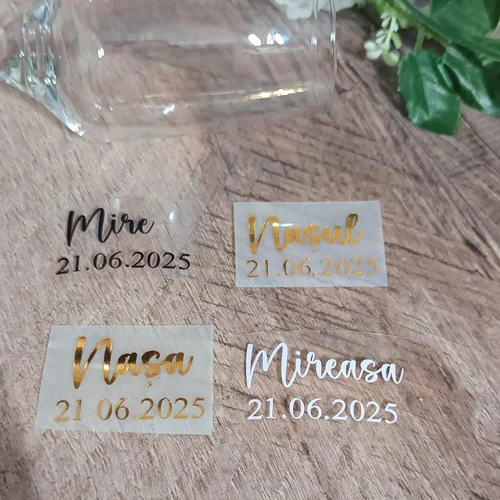
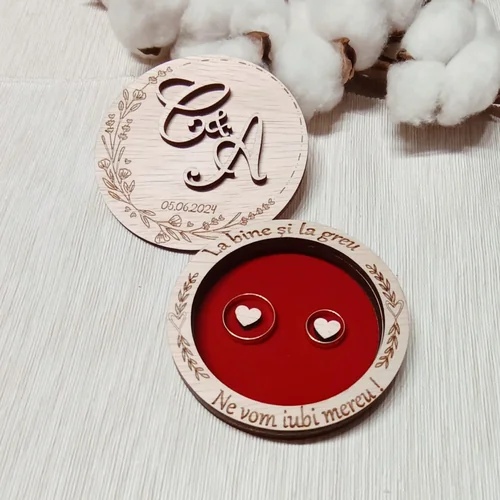
Pe lângă organizarea meselor, personalizează fiecare detaliu al evenimentului: nume decupate din MDF stratificat, stickere fine pentru pahare, toppere de tort și cutii de verighete lucrate cu atenție.


Importă repartizarea și continuă cu planul sălii
Lipește lista Nume, Masă sau încarcă un fișier CSV/TXT pentru a crea automat invitații și mesele inițiale.
Creează un cont gratuit