Cum creezi mesele și organizezi planul sălii
În DecoSublim poți crea mese rotunde sau dreptunghiulare, repartiza invitații pe locuri și muta mesele pe o schiță vizuală a sălii. Tutorialul de mai jos urmărește exact fluxul disponibil în aplicație.
1. Stabilește forma și capacitatea meselor
Începe cu informațiile primite de la locație: numărul meselor disponibile, forma lor și capacitatea realistă. În formularul Adaugă Masă poți alege o masă rotundă sau dreptunghiulară și una dintre capacitățile afișate: 4, 6, 8, 10 ori 12 locuri.
Capacitatea din aplicație trebuie să reflecte configurația reală a sălii. Dacă locația recomandă opt persoane la o masă, nu seta zece doar pentru a reduce numărul meselor. Spațiul pentru scaune, decor și circulație contează la fel de mult ca totalul locurilor.
- Confirmă cu locația dimensiunea și forma fiecărei mese.
- Alege capacitatea folosită în realitate, nu doar maximul teoretic.
- Păstrează câteva locuri flexibile pentru schimbări târzii.
- Folosește nume ușor de recunoscut: Masa 1, Familia Miresei sau Terasă 1.
2. Creează și editează mesele din Listă Mese
Apasă Adaugă Masă, completează numele, forma și capacitatea, apoi salvează. Dacă nu scrii un nume, aplicația folosește automat următorul număr disponibil, de exemplu Masa 1. Detaliile pot fi schimbate ulterior din butonul de editare al fiecărei mese.
În Listă Mese vezi ocuparea fiecărei mese și numele invitaților repartizați. Poți ordona mesele alfabetic sau după gradul de ocupare, ascendent ori descendent, ca să găsești rapid mesele incomplete.
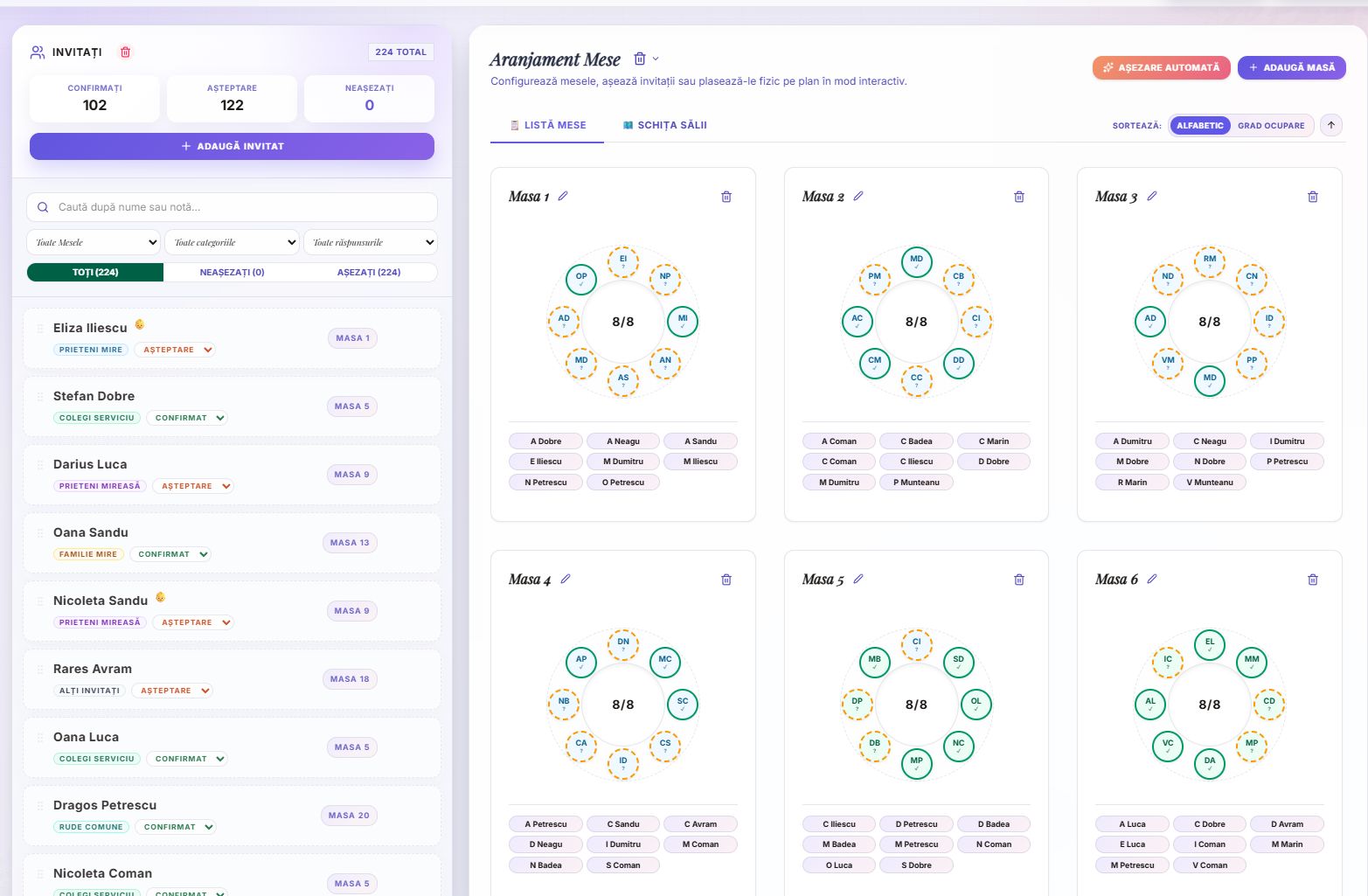
- Adaugă o masă cu nume, formă și capacitate.
- Editează ulterior aceleași detalii din pictograma creion.
- Urmărește raportul ocupare/capacitate afișat în centrul mesei.
- Sortează după gradul de ocupare pentru a identifica locurile libere.
3. Așază și mută invitații pe locuri
Un invitat neașezat poate fi tras din lista din stânga direct pe un loc liber. Alternativ, apasă locul gol marcat cu plus și selectează persoana din lista invitaților disponibili.
Dacă muți un invitat care este deja așezat, aplicația îl scoate de la masa veche și îl repartizează la noul loc. Poți elibera și un loc individual, fără să ștergi invitatul din eveniment.
- Folosește drag & drop pentru repartizare rapidă.
- Apasă un loc liber când preferi să alegi invitatul din listă.
- Verifică statutul RSVP înainte de repartizarea finală.
- Filtrează invitații după masă, categorie sau răspuns.
4. Poziționează mesele în Schița Sălii
Comută de la Listă Mese la Schița Sălii pentru a vedea mesele într-un plan 2D. Trage fiecare masă în poziția potrivită față de scena și ringul de dans afișate în schiță. Poziția se salvează după ce eliberezi masa.
Ghidajele de aliniere te ajută să păstrezi rânduri ordonate. Lasă culoare de circulație între mese și spațiu în jurul ringului, apoi folosește Detalii pentru a reveni la locurile unei mese fără să ieși din schiță.
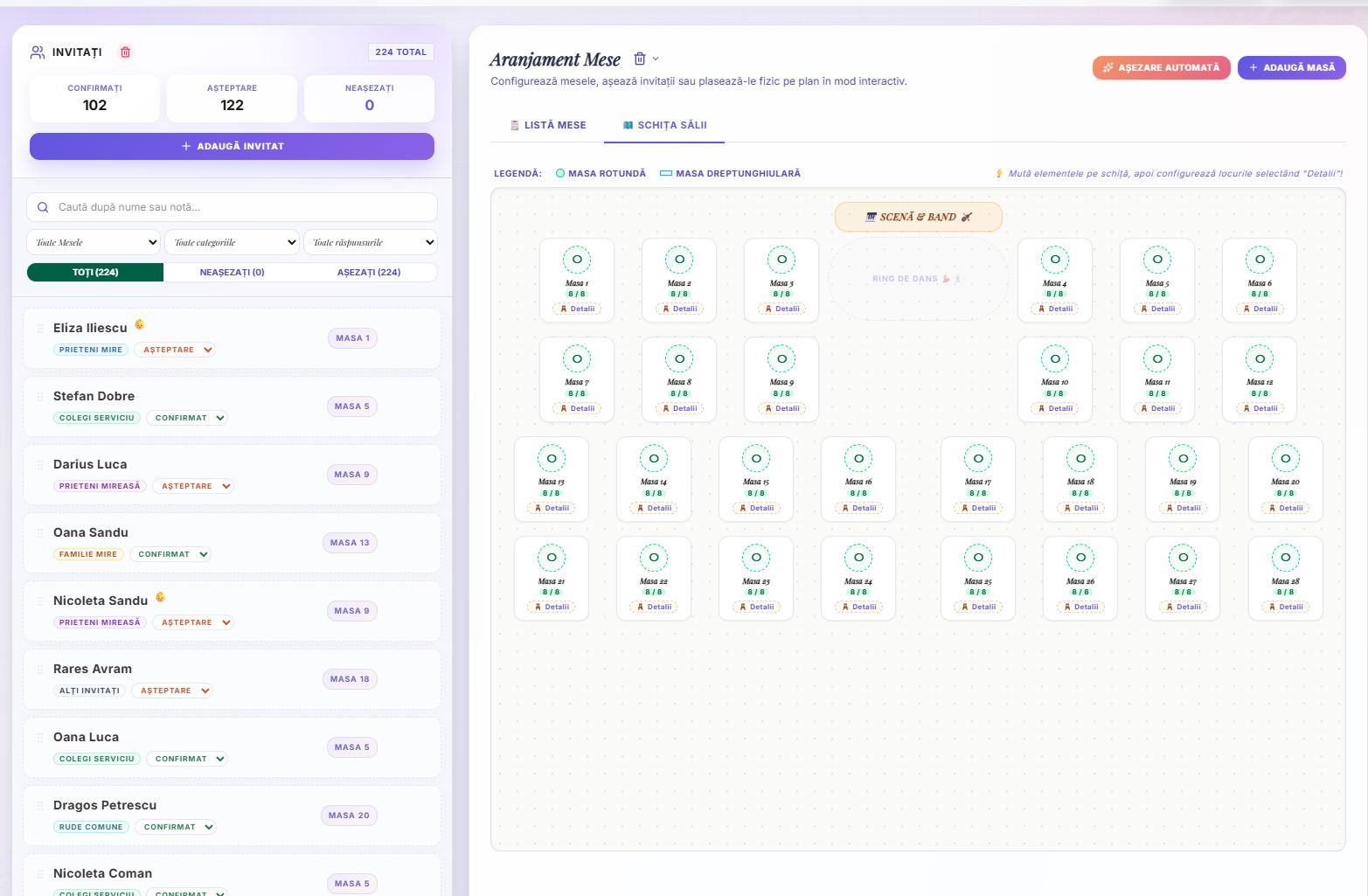
- Trage mesele pe schiță pentru a reproduce sala reală.
- Folosește scena și ringul ca repere de orientare.
- Păstrează acces liber spre ieșiri și zonele importante.
- Deschide Detalii pentru locurile și invitații mesei selectate.
5. Folosește Așezare Automată ca punct de plecare
Așezare Automată repartizează doar invitații neașezați care nu sunt marcați Refuzat. Invitații deja repartizați își păstrează locurile, iar aplicația completează locurile libere înainte să creeze mese noi.
Dacă nu există suficiente locuri, aplicația creează mese rotunde de câte opt locuri și încearcă să păstreze împreună persoane din aceeași categorie. La final reorganizează pozițiile meselor pe schița sălii, de aceea este mai eficient să rulezi funcția înainte de reglajele manuale finale.
- Confirmă categoriile și statutul RSVP înainte de rulare.
- Păstrează manual persoanele care au cerințe speciale.
- Revizuiește fiecare masă după repartizarea automată.
- Mută mesele în pozițiile finale abia după ce structura este stabilă.
Întrebări frecvente despre mese și schița sălii
Ce forme și capacități pot alege când creez o masă?
Interfața oferă mese rotunde și dreptunghiulare, cu opțiuni rapide de 4, 6, 8, 10 sau 12 locuri. Poți edita forma și capacitatea ulterior.
Pot muta un invitat după ce a fost așezat?
Da. Trage invitatul pe un alt loc sau selectează-l pentru noul loc; aplicația îl elimină de la masa anterioară și salvează noua repartizare.
Ce modifică Așezare Automată?
Repartizează invitații eligibili încă neașezați, păstrează locurile deja ocupate, creează mese de opt locuri dacă este nevoie și reorganizează pozițiile meselor pe schiță.
Se salvează poziția meselor din schiță?
Da. Poziția fiecărei mese este salvată după ce o muți și eliberezi pe schiță.
 Atelierul DecoSublim
Decorațiuni și accesorii personalizate pentru nunta ta
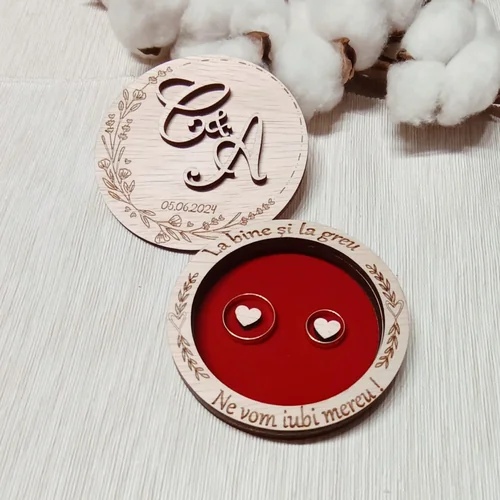
Pe lângă organizarea meselor, personalizează fiecare detaliu al evenimentului: nume decupate din MDF stratificat, stickere fine pentru pahare, toppere de tort și cutii de verighete lucrate cu atenție.


Construiește planul meselor direct în aplicație
Creează mesele, repartizează invitații și organizează schița sălii într-un singur spațiu de lucru. Planificarea este gratuită; Print / PDF se activează separat doar dacă ai nevoie.
Începe planificarea