
Cum gestionezi lista invitaților și confirmările RSVP
Lista invitaților este centrul planului de așezare. În DecoSublim poți adăuga fiecare persoană, urmări răspunsul RSVP, organiza grupurile și filtra rapid invitații așezați sau neașezați.
1. Adaugă fiecare invitat cu informațiile necesare
Apasă Adaugă Invitat și completează numele. În același formular poți alege categoria, statusul RSVP, adult sau copil, genul și o observație utilă pentru organizare.
Câmpul de observații este potrivit pentru informații precum meniu vegetarian, scaun pentru copil sau o cerință de așezare. Păstrează doar datele de care ai nevoie efectiv pentru eveniment.
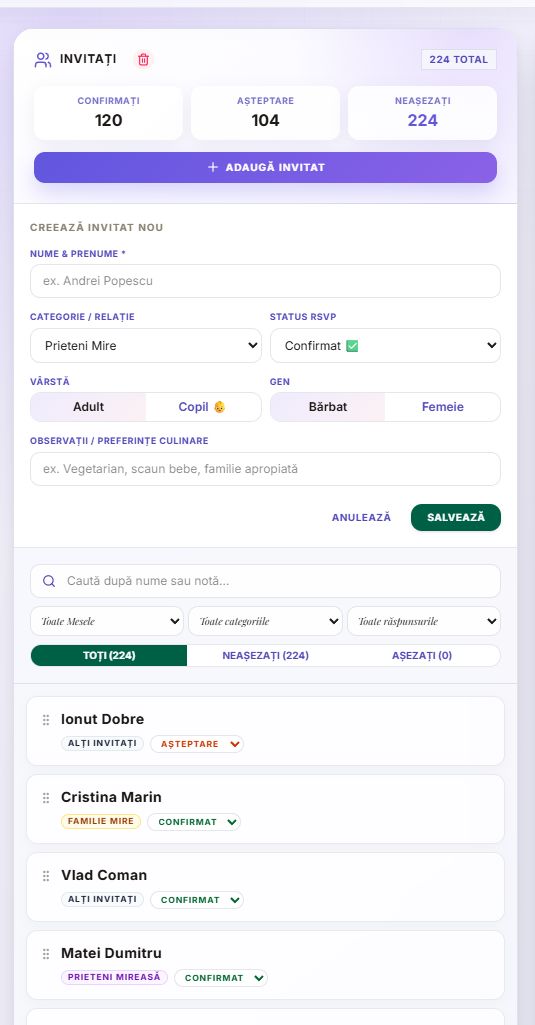
- Numele este obligatoriu.
- Categoria și RSVP-ul au valori selectabile.
- Poți marca persoana ca adult sau copil și bărbat sau femeie.
- Observația este opțională și poate fi căutată ulterior.
2. Actualizează Confirmat, În așteptare sau Refuzat
Fiecare invitat are un selector RSVP direct în listă. Poți schimba răspunsul între Confirmat, În așteptare și Refuzat fără să deschizi formularul de editare.
În partea de sus vezi totalul invitaților, numărul celor confirmați, numărul celor în așteptare și totalul persoanelor neașezate. Statisticile se actualizează după modificarea datelor.
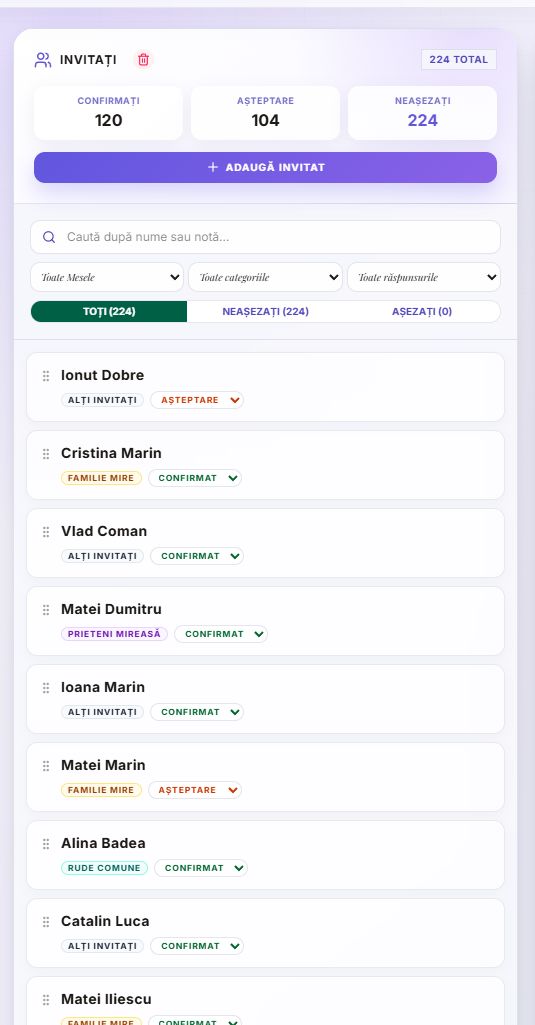
- Confirmat: persoana a acceptat invitația.
- În așteptare: răspunsul nu este încă final.
- Refuzat: persoana rămâne în listă, dar nu este inclusă de Așezare Automată.
- Neașezați arată câți invitați nu au încă un loc la masă.
3. Folosește categoriile, căutarea și filtrele
Categoriile disponibile sunt Familie Mire, Familie Mireasă, Prieteni Mire, Prieteni Mireasă, Colegi Serviciu, Rude Comune și Alți Invitați. Ele te ajută să găsești grupurile și sunt folosite ca reper de funcția Așezare Automată.
Căutarea verifică atât numele, cât și observațiile. Poți combina căutarea cu filtrele pentru masă, categorie și RSVP, apoi poți afișa Toți, Neașezați sau Așezați.
- Filtrează după o masă după ce ai început repartizarea.
- Alege o categorie pentru a vedea un singur grup.
- Afișează doar Confirmat, În așteptare sau Refuzat.
- Folosește Neașezați pentru verificarea locurilor rămase.
4. Editează detaliile fără să recreezi invitatul
Butonul Editează deschide direct în listă câmpurile pentru nume, gen, categorie, adult sau copil și observații. RSVP-ul se modifică separat din selectorul vizibil pe fiecare rând.
Butonul Șterge elimină invitatul din eveniment. Dacă persoana era așezată, aplicația eliberează și locul ocupat la masă. Folosește ștergerea doar când vrei să elimini înregistrarea, nu când răspunsul este Refuzat.
- Corectează numele sau categoria din Editare.
- Actualizează observațiile când apar cerințe noi.
- Schimbă RSVP-ul direct din rândul invitatului.
- Păstrează refuzurile pentru evidență; șterge doar înregistrările inutile sau greșite.
5. Verifică lista înainte de planul final
Înainte să finalizezi mesele, filtrează invitații confirmați și compară totalul lor cu numărul comunicat locației. Verifică separat persoanele în așteptare și stabilește un termen pentru ultimul răspuns.
Deschide fila Neașezați pentru a vedea cine nu are loc, apoi revizuiește copiii și observațiile importante. După ce lista este stabilă poți continua cu mesele, schița sălii și materialele pentru print.
- Totalul persoanelor confirmate este corect.
- Refuzurile nu ocupă locuri la mese.
- Persoanele confirmate apar în Așezați înainte de tipărire.
- Observațiile importante au fost verificate de organizator.
Întrebări frecvente despre invitați și RSVP
Pot schimba RSVP-ul fără să editez toate detaliile?
Da. Fiecare rând are un selector pentru Confirmat, În așteptare sau Refuzat, iar modificarea se salvează fără deschiderea formularului complet.
Pot căuta un invitat după observație?
Da. Câmpul de căutare verifică numele și textul din observații.
Cum văd doar invitații fără loc?
Apasă fila Neașezați din zona filtrelor. Numărul afișat arată câte persoane nu sunt repartizate la mese.
Ce se întâmplă dacă șterg un invitat așezat?
Invitatul este eliminat din eveniment, iar locul ocupat la masă este eliberat automat.
 Atelierul DecoSublim
Decorațiuni și accesorii personalizate pentru nunta ta
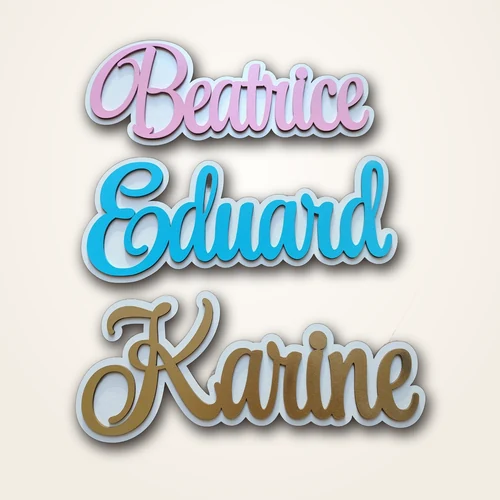
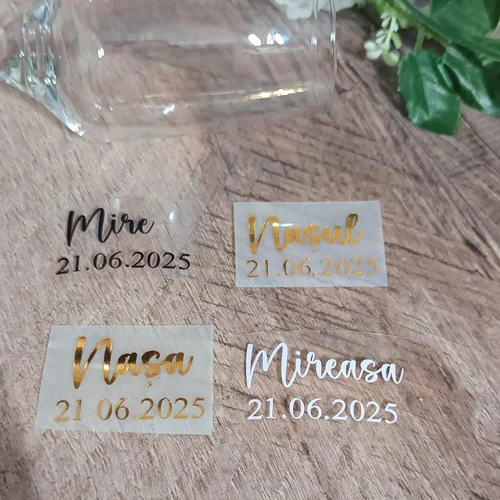
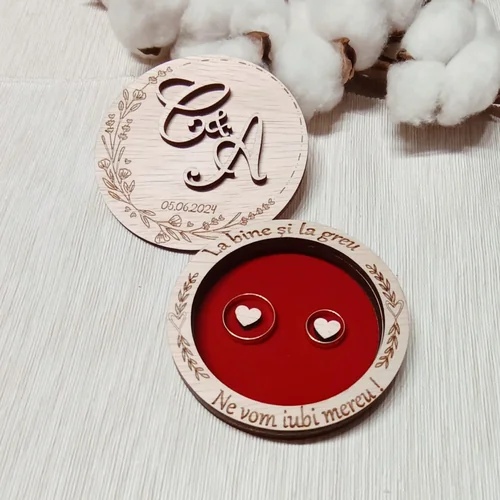
Pe lângă organizarea meselor, personalizează fiecare detaliu al evenimentului: nume decupate din MDF stratificat, stickere fine pentru pahare, toppere de tort și cutii de verighete lucrate cu atenție.

Organizează lista invitaților într-un singur loc
Urmărește confirmările, categoriile, observațiile și repartizarea la mese direct în DecoSublim. Planificarea este gratuită; Print / PDF se activează separat doar dacă ai nevoie.
Creează un cont gratuit