
Cum generezi cartonașe pe mese sau în ordine alfabetică
Editorul Cartonașe transformă repartizarea finală într-un set de pagini pentru panoul de la intrare. Poți genera câte un cartonaș pentru fiecare masă sau o listă alfabetică, apoi poți alege una dintre cele două mărimi, fundalul, fonturile, dimensiunile și alinierea textului înainte de printare.
1. Finalizează mesele și generează câte un cartonaș pe masă
Butonul Cartonașe devine disponibil după ce evenimentul are mese și invitați așezați. În modul Pe Mese, aplicația creează câte un cartonaș pentru fiecare masă care are invitați confirmați așezați și afișează numele mesei împreună cu lista persoanelor.
Înainte să începi designul, verifică statutul RSVP și repartizarea. Persoanele în așteptare sau refuzate nu apar pe cartonașele finale, iar o modificare făcută în lista invitaților trebuie verificată din nou în previzualizare.
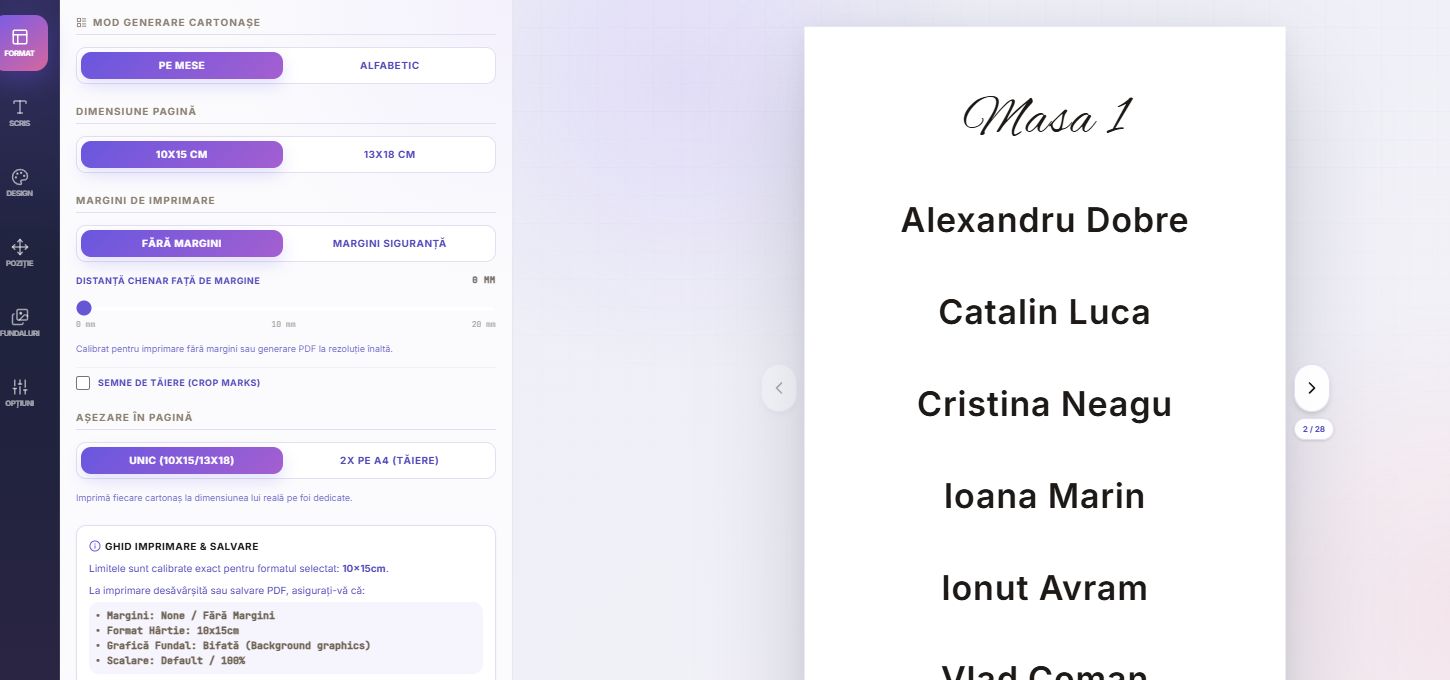
- Deschide Cartonașe din bara de sus a planificatorului.
- Păstrează modul Pe Mese pentru un cartonaș separat la fiecare masă.
- Folosește săgețile previzualizării pentru a verifica toate cartonașele.
- Confirmă că numele și numărul mesei corespund planului final.
2. Schimbă pe Alfabetic pentru căutarea rapidă a invitaților
Modul Alfabetic ordonează invitații confirmați și așezați după nume și afișează masa corespunzătoare lângă fiecare persoană. Poți folosi O literă / pagină sau Continuu, în funcție de felul în care vrei să grupezi literele pe cartonașe.
În varianta cu o literă pe pagină poți regla numărul maxim de invitați afișați pe un cartonaș. Previzualizează fiecare literă, mai ales cele cu multe nume, înainte să alegi dimensiunea finală.
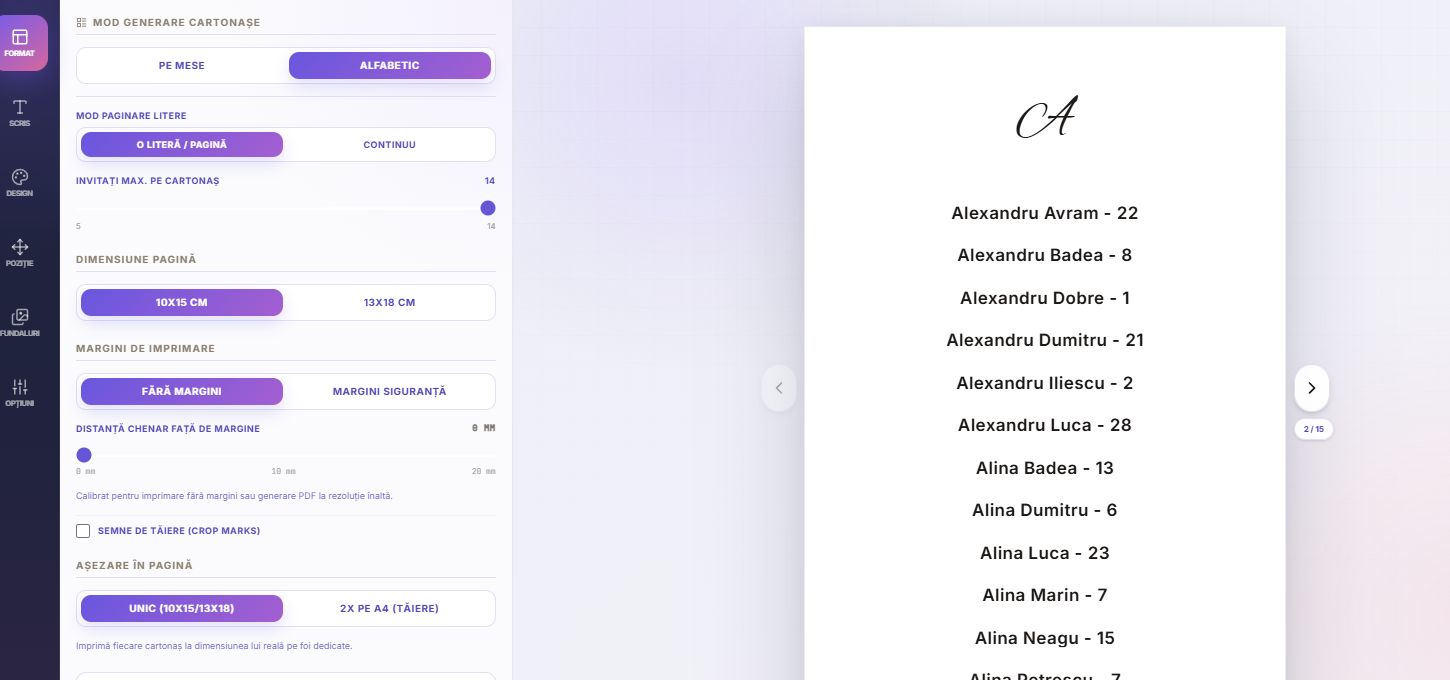
- Alege Alfabetic din fila Format.
- Selectează O literă / pagină pentru separare clară sau Continuu pentru curgerea literelor.
- Reglează numărul maxim de invitați atunci când folosești pagini separate pe litere.
- Verifică dacă toate persoanele care trebuie afișate sunt confirmate și așezate.
3. Alege una dintre cele două mărimi și compară fundalurile
Cartonașele sunt disponibile în două mărimi: 10×15 cm, potrivită pentru un format compact, și 13×18 cm, care oferă mai mult spațiu pentru liste mai lungi sau text mai mare. Alege mărimea înainte de poziționarea finală.
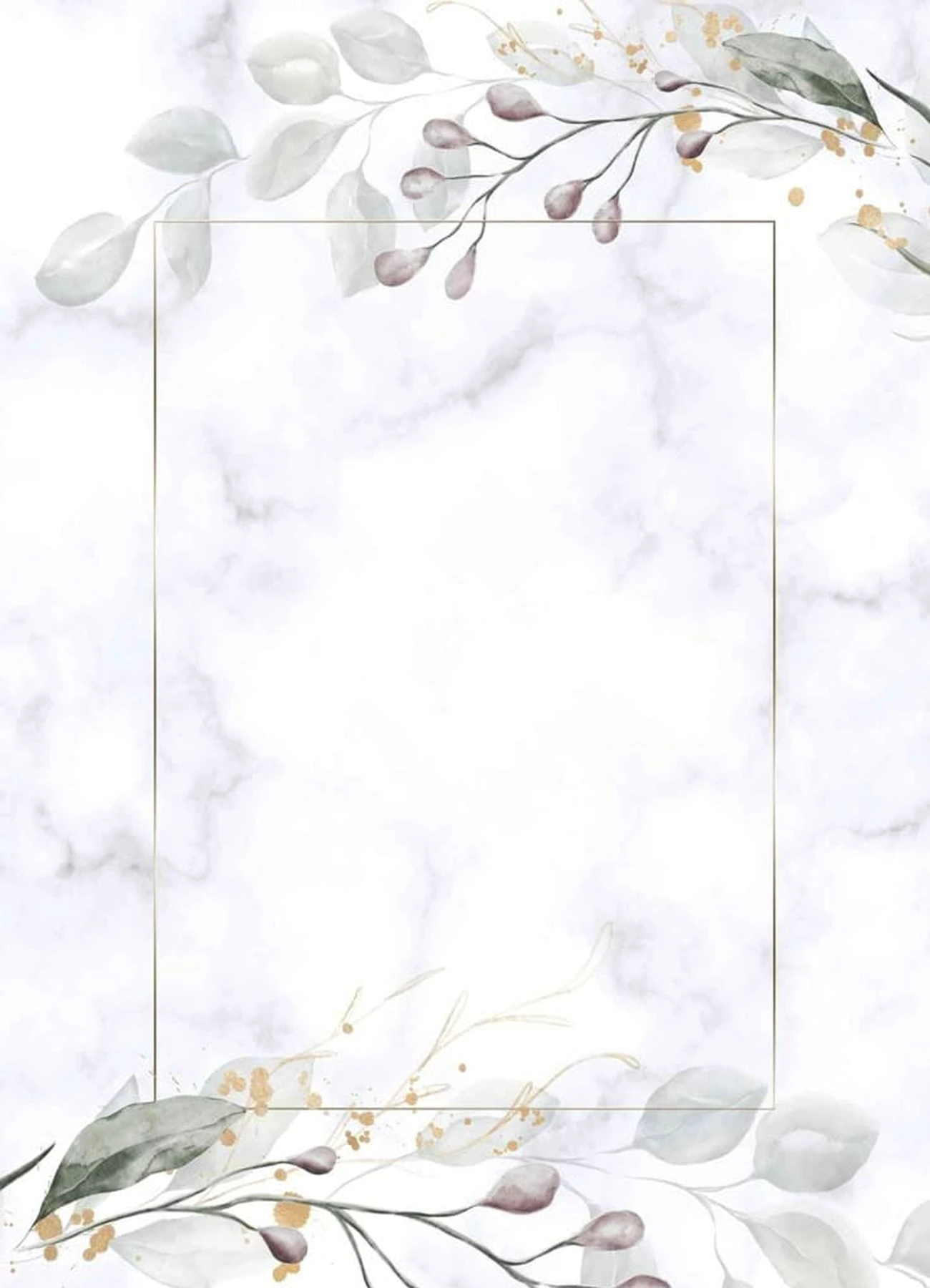
Galeria include modele foarte diferite. Mai jos ai o selecție de nouă fundaluri cu imagine — fără variantele clasice în culori simple — care ies în evidență prin flori, textură sau contrast. Fundalul umple cartonașul, dar unele imagini includ o ramă decorativă desenată mai aproape de centru.
Controlul Opacitate fundal îți permite să estompezi imaginea până când titlul și numele devin perfect lizibile. Alege întâi fundalul și nivelul de opacitate dorit, apoi reglează textul și fonturile.
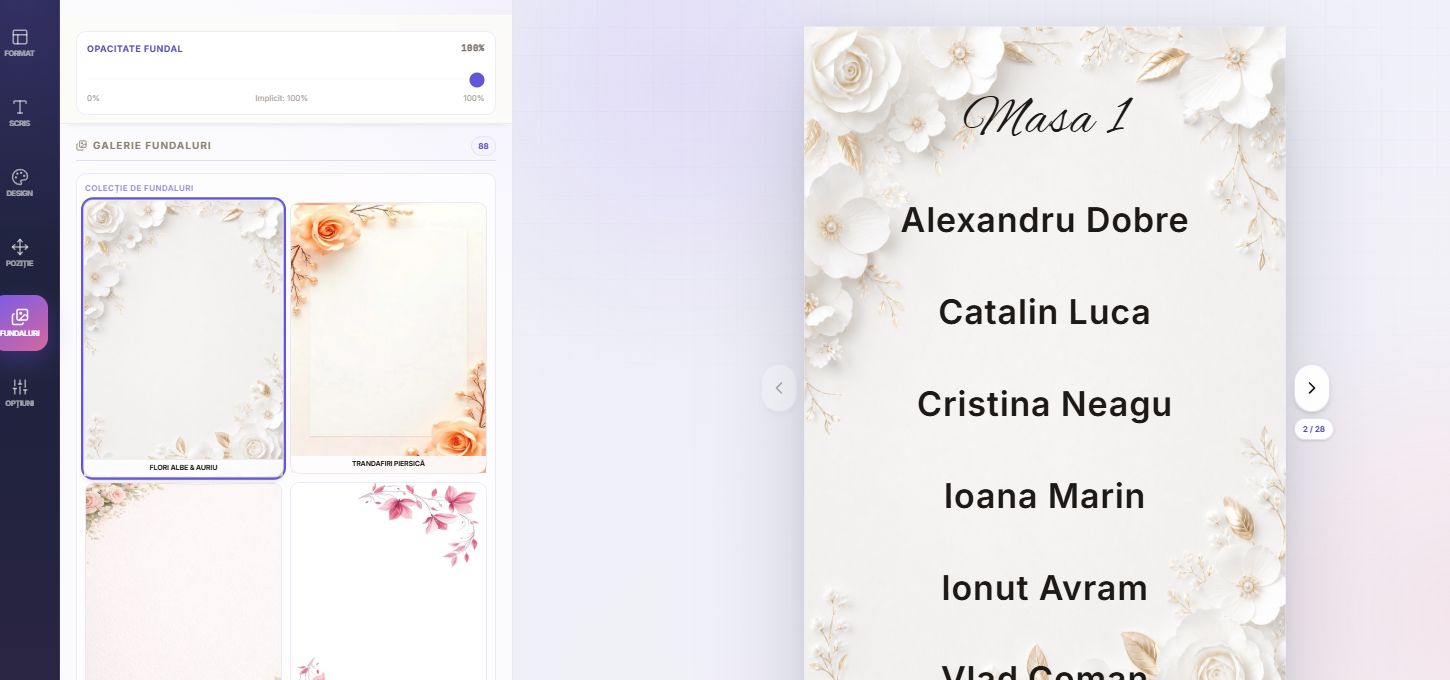



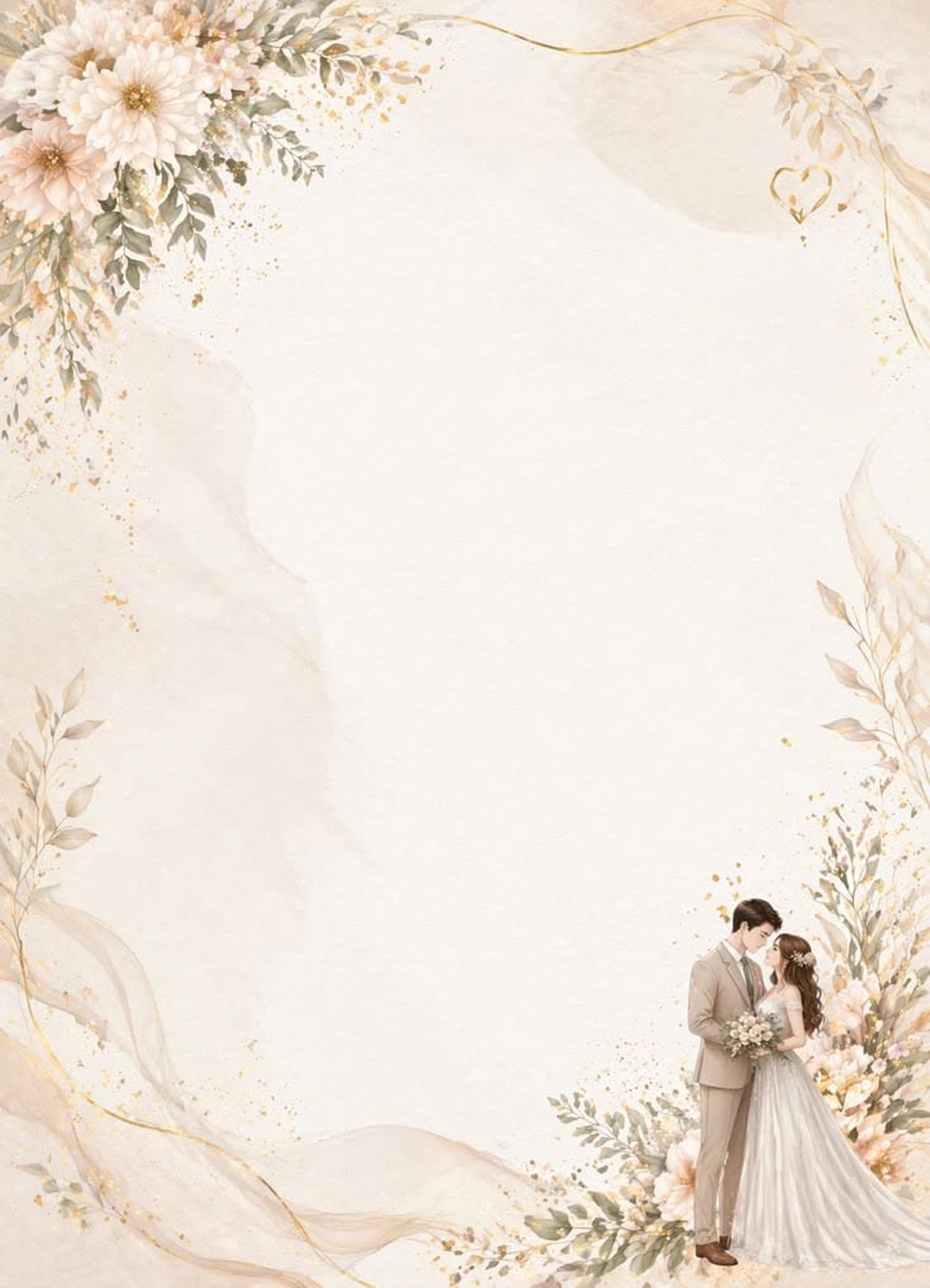



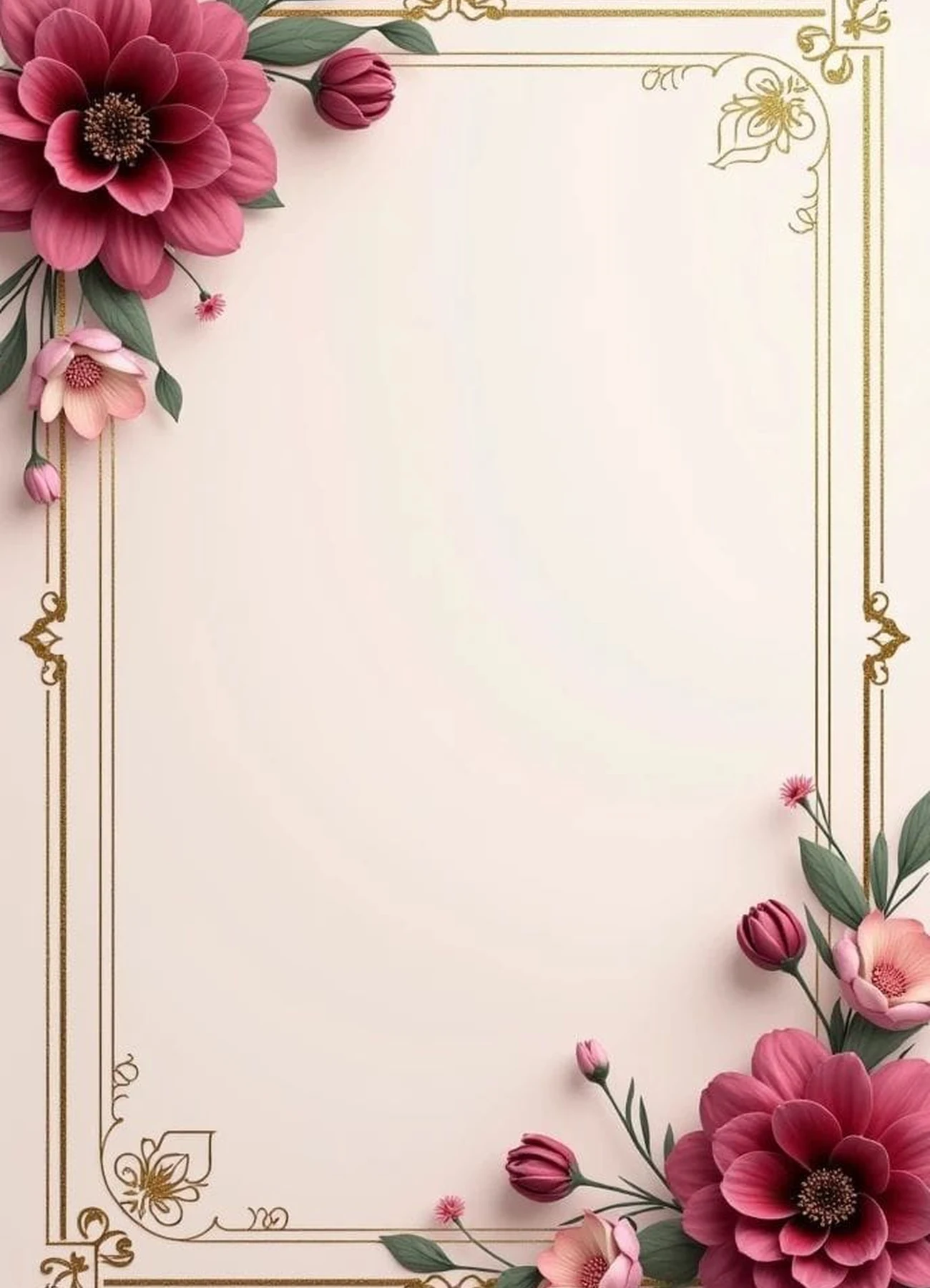
- Alege 10×15 cm pentru un cartonaș compact sau 13×18 cm pentru mai mult spațiu.
- Compară mai multe fundaluri direct în previzualizare.
- Păstrează opacitatea suficient de mare pentru decor, dar și contrast bun pentru nume.
- Nu considera marginea paginii drept limita textului când fundalul are o ramă mai mică.
4. Alege fonturile și reglează separat dimensiunile textului
Fila Scris separă tipografia titlului de cea a listei. Pentru numele mesei sau litera alfabetică poți folosi un font caligrafic ori serif, iar pentru invitați poți alege un font mai simplu și ușor de citit.
Dimensiunile se reglează pe trei niveluri: Masa / literă, Nume invitați și Invitați speciali. Astfel poți mări titlul fără să mărești lista sau poți scoate în evidență separat persoanele speciale, precum staff, servicii, formație ori muzicanți.
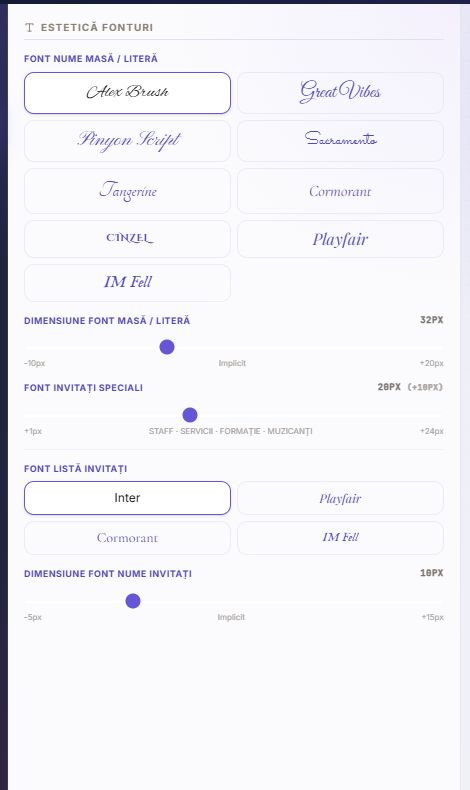
- Pentru Masa / literă: Alex Brush, Great Vibes, Pinyon Script, Sacramento, Tangerine, Cormorant, Cinzel, Playfair sau IM Fell.
- Pentru Lista invitaților: Inter, Playfair, Cormorant sau IM Fell.
- Mărește sau micșorează separat titlul și numele invitaților.
- Reglează distinct mărimea invitaților speciali, fără să modifici restul listei.
5. Opțional: separator, chenar, subsol și numerotare
Elementele decorative sunt complet flexibile. Din fila Design poți alege ornamente despărțitoare, chenare sau colțuri decorate, sau le poți lăsa dezactivate pentru un aspect minimalist și aerisit.
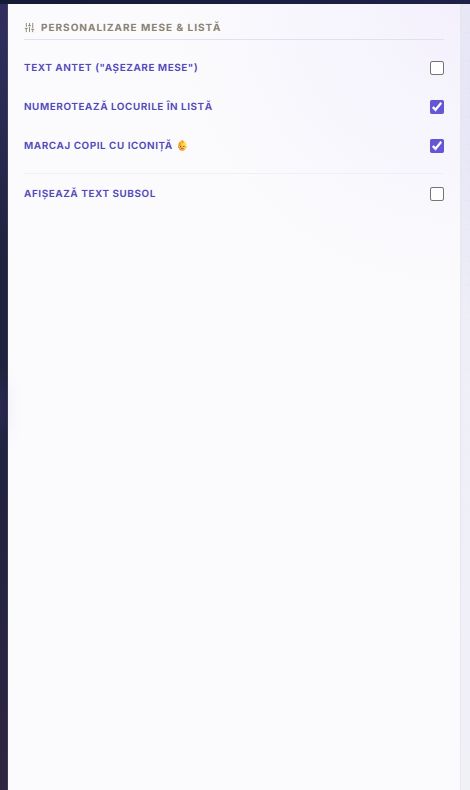
În fila Opțiuni poți alege dacă afișezi antetul cartonașului, numerotarea locurilor la masă, marcajul pentru copii și un mesaj personalizat de mulțumire în subsol.
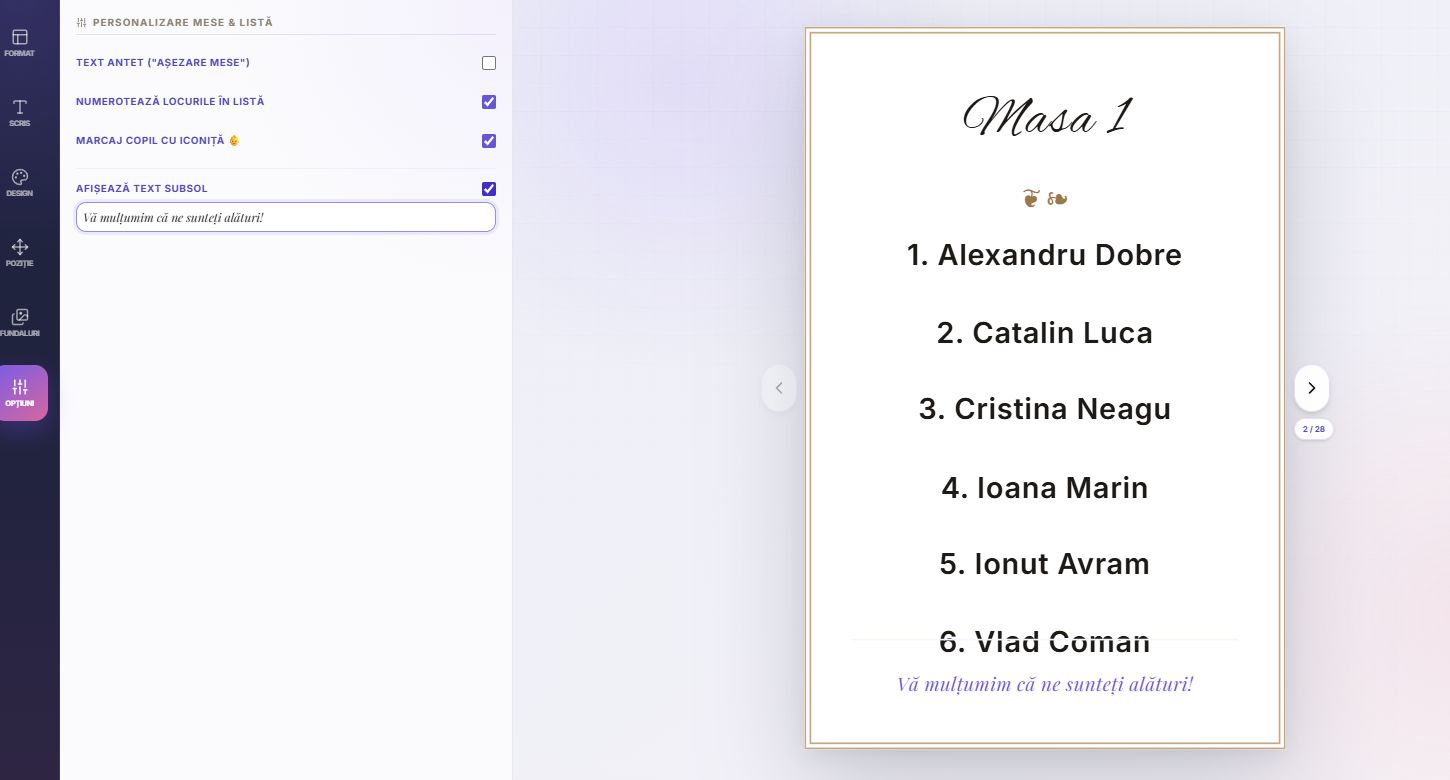
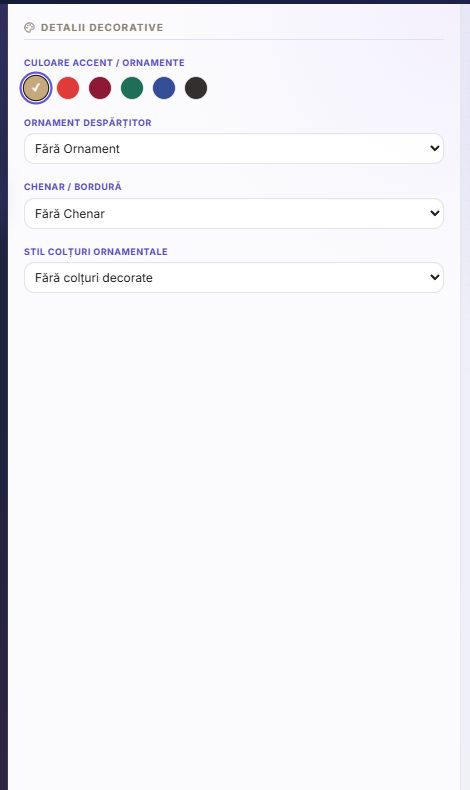
- Folosește Fără Ornament pentru a elimina despărțitorul dintre masă și invitați.
- Folosește Fără Chenar dacă fundalul are deja o ramă sau dacă vrei un aspect minimalist.
- Lasă Afișează text subsol debifat pentru un cartonaș fără mesaj la bază.
- Activează numerotarea și marcajul copil numai dacă ajută modul în care vei folosi lista.
6. Alege alinierea, mută blocurile și compactează rândurile
În fila Poziție, lista invitaților poate fi aliniată la Stânga, Centru sau Dreapta. Alinierea pe centru oferă un aspect festiv clasic, în timp ce alinierea la stânga face listele lungi mai ușor de parcurs, iar alinierea la dreapta completează elegant fundalurile florale asimetrice.
Poți muta separat blocul Masa + ornament, Lista invitaților și Subsolul folosind reglajele Orizontal și Vertical. Spațiere între rânduri poate fi dusă spre Compact atunci când numele trebuie să intre într-o zonă mai mică desenată în fundal.
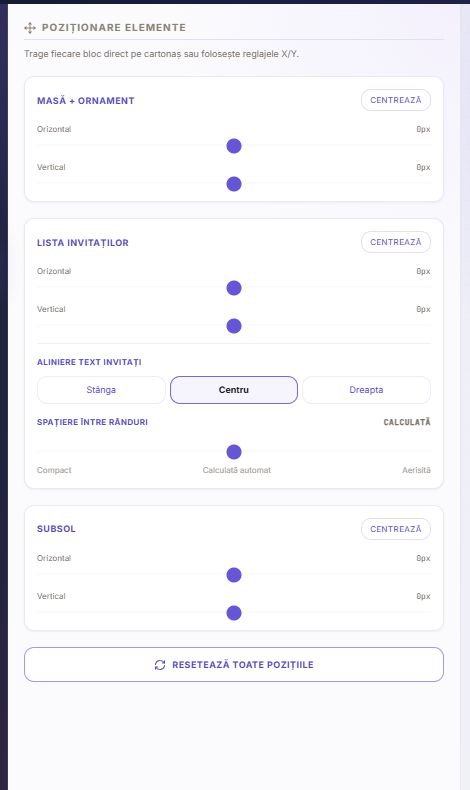
- Alege Stânga, Centru sau Dreapta pentru lista invitaților.
- Ridică sau coboară Lista invitaților separat de titlu.
- Redu Spațiere între rânduri doar cât este necesar pentru lizibilitate.
- Folosește Resetează toate pozițiile dacă vrei să reiei reglajele.
7. Verifică paginile și deblochează printarea doar la final
Fila Format permite un cartonaș pe pagina lui sau două cartonașe alăturate pe o coală A4 pentru tăiere. Poți folosi Fără margini ori Margini siguranță, iar semnele de tăiere sunt opționale.
Când toate previzualizările sunt corecte, folosește Deblochează Print. După activarea accesului, butonul devine Tipărește direct și poți folosi dialogul browserului pentru imprimare sau salvare PDF.
- Verifică fiecare pagină cu săgețile laterale.
- Alege Unic sau 2× pe A4 în funcție de hârtia folosită.
- Activează grafica de fundal în dialogul de printare al browserului.
- Păstrează scalarea la 100% și formatul de hârtie selectat în editor.
Întrebări frecvente despre cartonașe
De ce nu apare un invitat pe cartonaș?
Cartonașele folosesc invitații confirmați care sunt așezați la mese. Verifică RSVP-ul și locul persoanei în plan.
Pot muta doar titlul fără să deplasez lista?
Da. Masa + ornament, Lista invitaților și Subsol sunt blocuri independente, fiecare cu poziție orizontală și verticală proprie.
Cum încadrez numele într-un fundal cu ramă mică?
Alege fundalul, mută titlul și lista în interiorul ramei, apoi redu spațierea dintre rânduri. Verifică toate cartonașele, nu doar primul.
Pot salva cartonașele ca PDF?
Da, după deblocarea printării poți alege salvarea PDF din dialogul de printare al browserului.
 Atelierul DecoSublim
Decorațiuni și accesorii personalizate pentru nunta ta
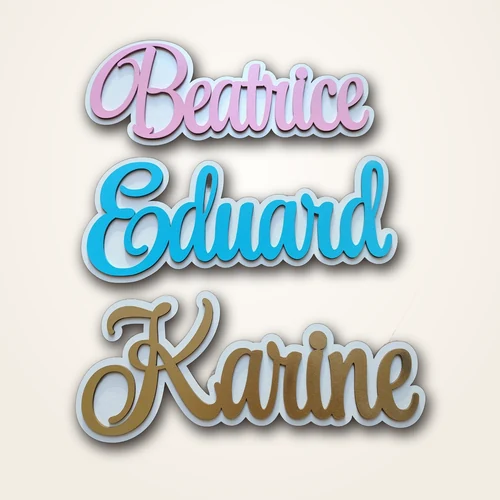
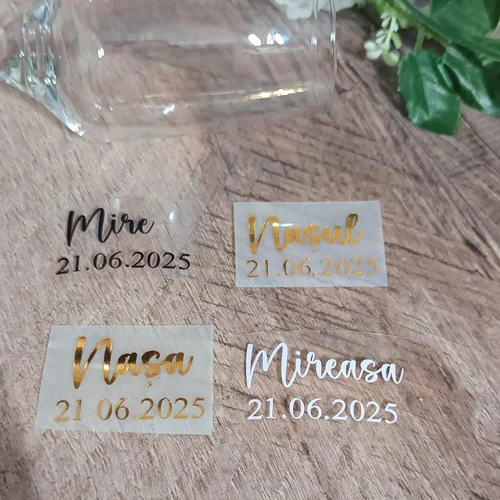
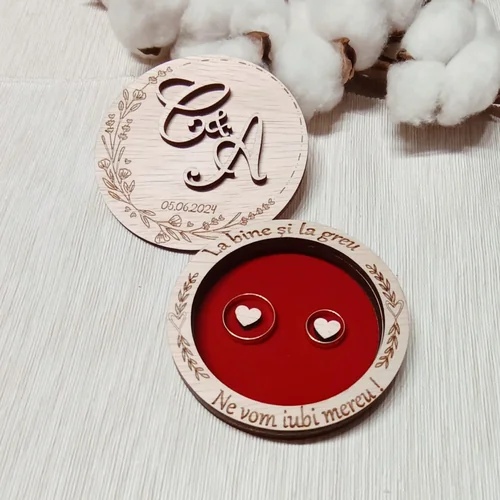
Pe lângă organizarea meselor, personalizează fiecare detaliu al evenimentului: nume decupate din MDF stratificat, stickere fine pentru pahare, toppere de tort și cutii de verighete lucrate cu atenție.

Pregătește cartonașele din repartizarea finală
Creează mesele, așază invitații și personalizează cartonașele direct în previzualizare. Planificarea este gratuită; Print / PDF se activează separat doar dacă ai nevoie.
Deschide planificatorul