
Cum tipărești planul A4 și lista alfabetică pentru intrare
Funcția Plan generează un document A4 din repartizarea curentă. Primele pagini arată invitații grupați pe mese, iar opțiunea de listă alfabetică adaugă la final un director rapid cu numele fiecărei persoane și masa sa.
1. Revizuiește datele înainte să deschizi Plan
Planul A4 folosește mesele, locurile și invitații existenți în eveniment. Deschide-l numai după ce ai verificat repartizarea, răspunsurile RSVP și persoanele care nu mai trebuie să ocupe un loc.
Paginile pe mese includ persoanele aflate efectiv pe locurile meselor. Lista alfabetică include lista evenimentului și indică masa găsită sau faptul că persoana nu este așezată, de aceea verificarea finală a invitaților este esențială.
- Confirmă că fiecare loc aparține persoanei corecte.
- Eliberează locurile invitaților refuzați înainte de printare.
- Corectează numele și elimină duplicatele.
- Verifică separat persoanele fără masă.
2. Configurează paginile cu invitații grupați pe mese
Apasă Plan și deschide fila Aranjare. Poți alege între una și patru mese pe rând și între unul și cinci rânduri pe pagină. Previzualizarea împarte automat mesele pe mai multe coli A4 și afișează numele fiecărei mese, numărul de persoane și invitații așezați.
Folosește o densitate mai compactă sau mai puține rânduri dacă o masă cu multe nume se apropie de marginea paginii. Marginea Îngustă, Standard sau Largă și ghidajul roșu al ariei printabile ajută la compatibilitatea cu imprimanta.
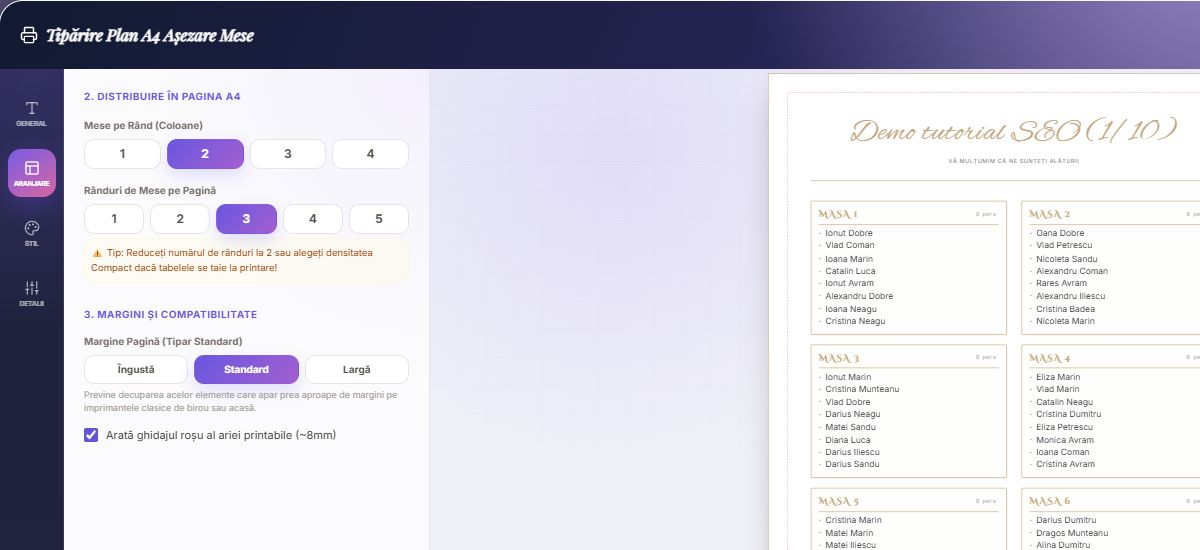
- Alege numărul de coloane și rânduri potrivit listelor tale.
- Parcurge toate paginile din bara de navigare de sub previzualizare.
- Folosește ghidajul zonei sigure pentru imprimante cu margini.
- Redu densitatea dacă numele se apropie de limita unui chenar de masă.
3. Adaugă lista alfabetică pentru persoana de la intrare
În fila Detalii, bifează Adaugă lista alfabetică a invitaților. Aplicația adaugă după paginile meselor un director în două coloane, ordonat alfabetic, în care fiecare nume este asociat cu masa sa.
Această pagină este potrivită pentru recepție: persoana de la intrare caută numele invitatului și îi comunică imediat masa. Invitații fără loc sunt marcați ca neașezați, ceea ce te ajută să observi problemele înainte de tipărirea finală.
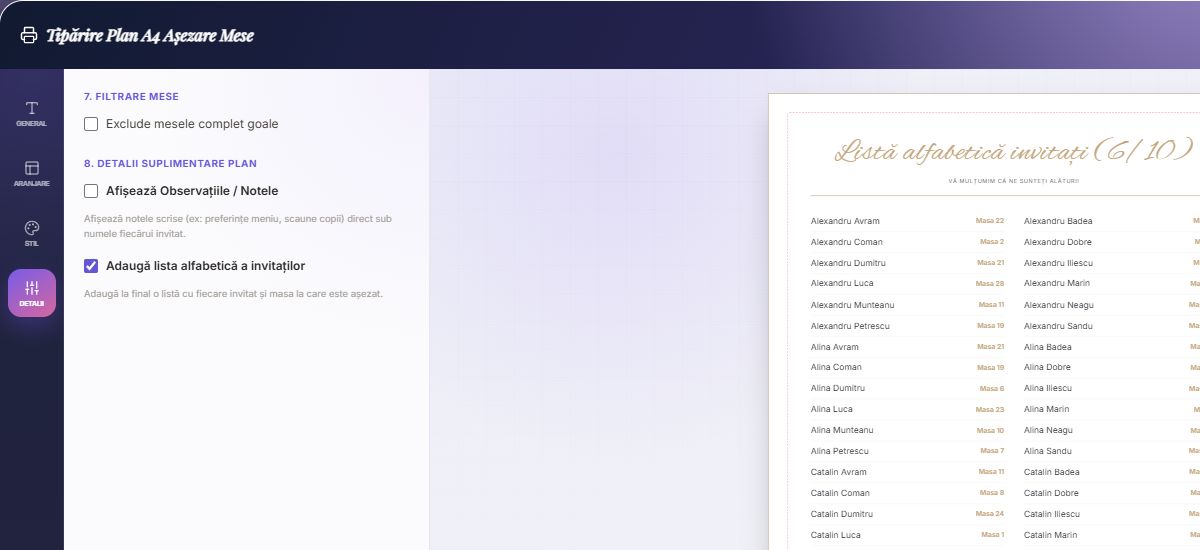
- Deschide Detalii și bifează Adaugă lista alfabetică a invitaților.
- Navighează după ultima pagină cu mese pentru a o previzualiza.
- Caută câteva nume la începutul, mijlocul și finalul alfabetului.
- Rezolvă orice marcaj de persoană neașezată înainte de eveniment.
4. Verifică setările și deblochează Print / PDF
Înainte de tipărire poți personaliza titlul, subtitlul, fonturile, culorile, densitatea și afișarea observațiilor. Dacă activezi observațiile, verifică să nu expui informații care nu sunt necesare personalului de la intrare.
Folosește Deblochează Print / PDF când documentul este final. În dialogul browserului alege A4 Portrait, fără antete și subsoluri, activează grafica de fundal și verifică previzualizarea înainte de imprimare sau salvare PDF.
- Format: A4 Portrait.
- Margini în dialogul browserului: None, dacă imprimanta permite.
- Antete și subsoluri ale browserului: dezactivate.
- Grafică de fundal: activată.
Întrebări frecvente despre planul A4
Lista alfabetică înlocuiește planul pe mese?
Nu. Ea se adaugă la finalul documentului. Paginile inițiale rămân grupate pe mese, iar lista alfabetică este un director separat pentru căutare rapidă.
Apar și persoanele fără masă în lista alfabetică?
Da. Lista alfabetică folosește invitații evenimentului și marchează persoanele pentru care nu găsește o masă, astfel încât să le poți verifica înainte de printare.
Pot schimba numărul de mese de pe o pagină?
Da. Fila Aranjare permite între una și patru coloane și între unul și cinci rânduri de mese pe pagină.
Pot salva planul A4 ca PDF?
Da, după deblocarea Print / PDF poți folosi opțiunea de salvare PDF din dialogul browserului.
 Atelierul DecoSublim
Decorațiuni și accesorii personalizate pentru nunta ta
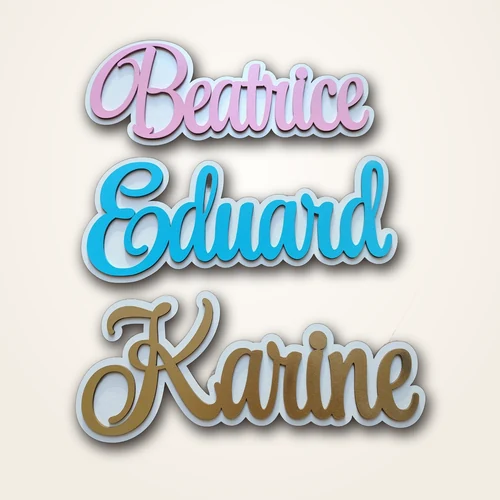
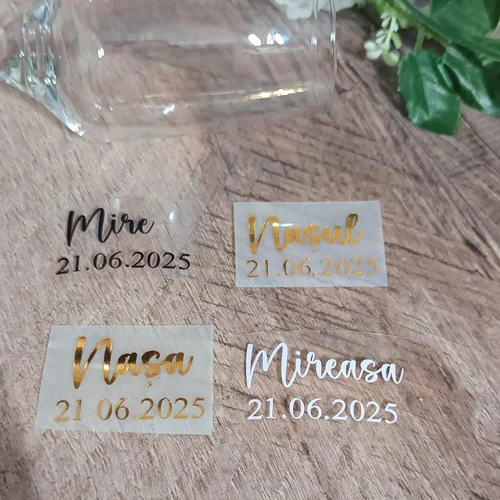
Pe lângă organizarea meselor, personalizează fiecare detaliu al evenimentului: nume decupate din MDF stratificat, stickere fine pentru pahare, toppere de tort și cutii de verighete lucrate cu atenție.


Generează materialele pentru intrarea la eveniment
Păstrează repartizarea pe mese și lista alfabetică în același document actualizat. Planificarea este gratuită; Print / PDF se activează separat doar dacă ai nevoie.
Deschide planificatorul